Hoe je gesponsorde Facebook-advertenties vindt met de Advertentiebibliotheek en onderzoekstools
Ontdek hoe adverteerders de Facebook-advertentiebibliotheek gebruiken voor marktonderzoek door live advertenties, aanbiedingen en trends van concurrenten te analyseren om de vraag en strategie te valideren.

Door
Kinnari Ashar
Leestijd: 6 min

Het runnen van Facebook-advertenties is niet het moeilijke deel, maar het vinden van winnende advertenties die daadwerkelijk de moeite waard zijn om te draaien wel. De meeste adverteerders besteden uren aan het scrollen door feeds, het openen van willekeurige pagina's en het opslaan van advertenties zonder te weten waarom ze actief zijn of hoelang ze al lopen. Het resultaat is versnipperde inspiratie en heel weinig duidelijkheid.
Gesponsorde advertenties zijn niet moeilijk toegankelijk, maar ze worden gemakkelijk verkeerd geïnterpreteerd. Sommige tools brengen ze direct aan het licht met context en prestatiesignalen. De eigen functies van Facebook onthullen ze ook, zij het met meer moeite en minder datapunten. Beide methoden tonen verschillende kanten van dezelfde campagnes.
In deze gids onthullen we de beste methoden om gesponsorde advertenties op Facebook te vinden om inspiratie op te doen en een succesvolle advertentiecampagne te creëren.
Belangrijkste inzichten
Er is niet één beste manier om gesponsorde advertenties te vinden, alleen methoden die aansluiten bij verschillende fasen van je onderzoek.
De native tools van Facebook laten zien wat er live staat, maar zijn beperkt tot zichtbaarheid in plaats van analyse.
Ontdekken via de feed werkt goed voor inspiratie, maar niet voor betrouwbaar onderzoek of vergelijkingen.
Gestructureerde platforms zoals WinningHunter helpen handmatig werk te verminderen door advertenties op één plek te organiseren.
Effectief onderzoek volgt een duidelijke volgorde: vinden, verifiëren en vervolgens testen.
De beste manieren om gesponsorde advertenties op Facebook te vinden (gerangschikt op efficiëntie)
Methode 1 (Aanbevolen): WinningHunter gebruiken om gesponsorde Facebook-advertenties op schaal te ontdekken
Handmatig Facebook-advertentieonderzoek schaalt niet goed. Scrollen door feeds of het openen van adverteerderspagina's toont gesponsorde advertenties, maar laat zelden zien hoelang die advertenties al draaien of dat ze nog steeds budget ontvangen.
WinningHunter lost dit op door actieve Facebook-advertenties te verzamelen in een doorzoekbare database die dagelijks wordt bijgewerkt. Hierdoor kun je campagnes analyseren op taal, technologieën, mediatype en activiteitssignalen in plaats van te vertrouwen op toeval.
1. Stel je basiszoekcriteria in

Selecteer de taal die overeenkomt met de doelgroep die je wilt analyseren.
Pas een nichefilter toe om resultaten te beperken tot één markt of productcategorie.
Gebruik het paginatypefilter om merkpagina's te scheiden van andere adverteerdersbronnen.
Stel het mediatype alleen in als je een specifiek formaat wilt bekijken.
Laat de velden voor betrokkenheid en activiteit ongewijzigd.
Pas deze filters eerst toe om de reikwijdte van de resultaten te bepalen voordat je overgaat tot verfijning op basis van prestaties.
2. Verfijn resultaten met behulp van advertentie-activiteitssignalen
Stel een minimumbereik in voor reacties, opmerkingen of deelacties om gesponsorde berichten met weinig activiteit te verwijderen. Verhoog deze waarden geleidelijk totdat alleen berichten met zichtbare betrokkenheid overblijven.
Pas een datumbereik voor de aanmaak van berichten toe om de resultaten te beperken tot recente advertenties. Dit helpt om te focussen op content die nog steeds relevant is, in plaats van op oudere berichten die geen actuele strategieën meer weerspiegelen.
Gebruik het filter voor het aantal actieve dagen om advertenties naar voren te halen die langer actief bleven dan korte tests.
Pas de sorteeroptie aan naar nieuwste bij het volgen van recente lanceringen, of houd deze gelijk aan de datum waarop de advertentie is gevonden bij het bekijken van berichten die al tractie vertonen. Verfijn deze filters voordat je creatives analyseert om de dataset overzichtelijk en gefocust te houden.
3. Focus op mediatype en creative format
Gebruik het mediatypefilter om de resultaten te beperken tot één creatief formaat. Selecteer videoberichten om hooks, tempo en openingsbeelden te bestuderen. Schakel over naar afbeeldingsberichten bij het analyseren van berichtstructuur, lay-out en visuele hiërarchie.
Beoordeel één formaat tegelijk in plaats van formaten in dezelfde weergave te combineren. Dit maakt patronen gemakkelijker te ontdekken tussen advertenties, vooral bij het vergelijken van koppen, plaatsing van de call-to-action of productpresentatie.
Als hetzelfde product binnen de gefilterde resultaten in meerdere mediatypen verschijnt, noteer deze overlap dan voordat je verdergaat. Houd het filter actief tijdens het beoordelen van creatives om consistentie tijdens de analyse te behouden.
4. Identificeer schaalgedrag door middel van herhaling
Scan de resultaten op hetzelfde product dat in meerdere gesponsorde berichten verschijnt. Let op herhaalde visuals, vergelijkbare invalshoeken in de tekst of identieke landingspagina's bij verschillende advertenties.
Open advertenties van dezelfde adverteerder en vergelijk hoeveel variaties er tegelijkertijd draaien. Let op wijzigingen in hooks, formaten of bijschriften terwijl het kernaanbod hetzelfde blijft.
Groepeer advertenties mentaal op product in plaats van op individueel bericht. Sla deze advertenties op voor een diepere analyse in de volgende stap.
5. Valideer met verkoop- en omzetsignalen
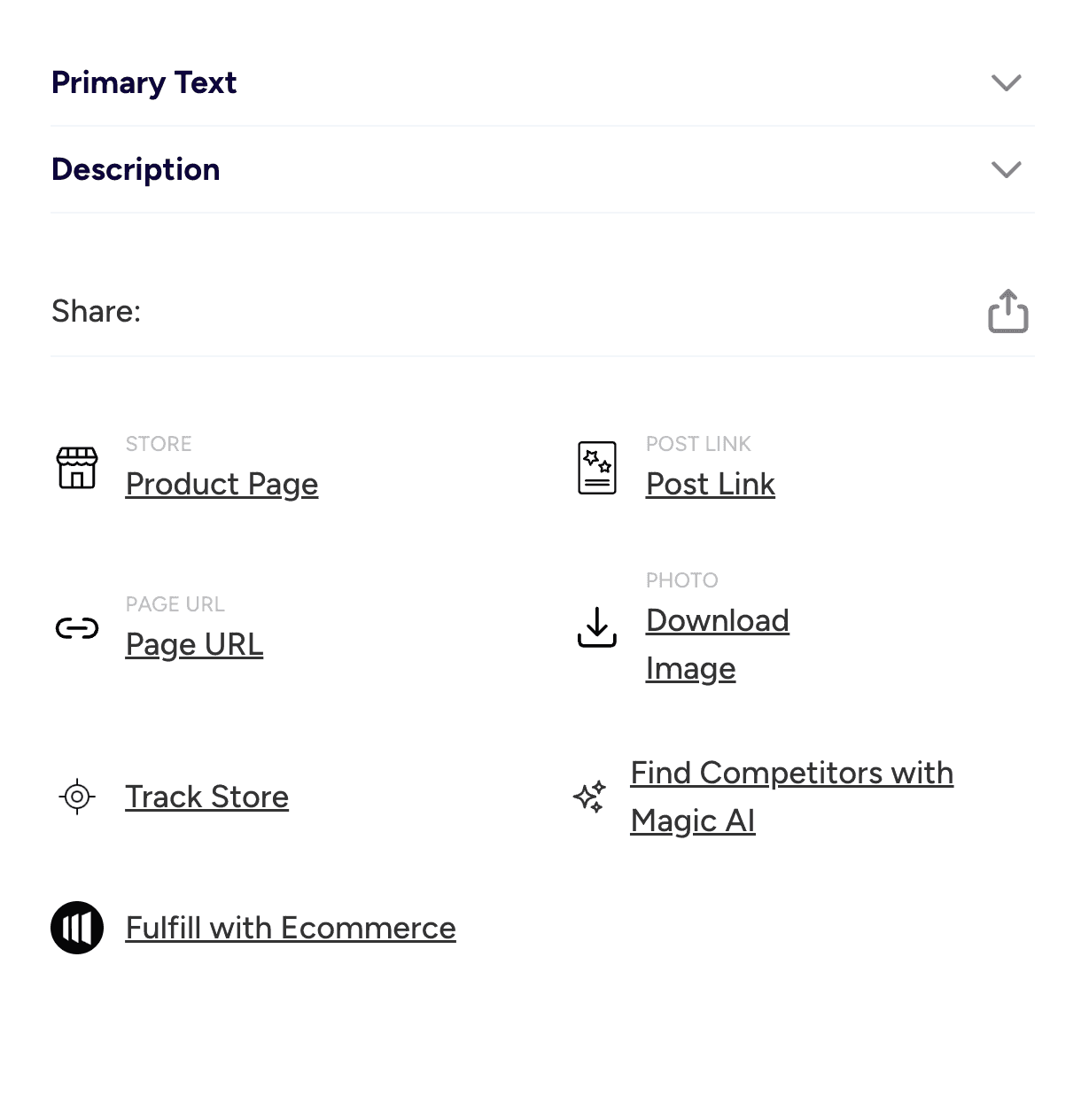
Open een individuele gesponsorde advertentie om toegang te krijgen tot de primaire tekst en beschrijving.
Klik op de optie voor de productpagina om de landingspagina te inspecteren die aan de advertentie is gekoppeld.
Gebruik de berichtlink om het originele Facebook-bericht te bekijken. Dit helpt om de context van de betrokkenheid te verifiëren en te bevestigen of de advertentie nog actief is.
Download de afbeelding of het creatieve bestand als je de visuele structuur of lay-out wilt bestuderen, of bewaar deze voor interne referentie. Gebruik de pagina-URL om het adverteerdersprofiel rechtstreeks te bekijken.
Volg de winkel om toekomstige advertenties van dezelfde adverteerder te monitoren. Gebruik de concurrentie-ontdekkingsoptie om vergelijkbare adverteerders te vinden die gerelateerde campagnes draaien.
Daarnaast kun je de WinningHunter Chrome-extensie gebruiken tijdens het browsen op Facebook. Wanneer een gesponsord bericht in je feed of op een pagina verschijnt, open je de extensie om advertentiegegevens te bekijken zonder het platform te verlaten. Hierdoor kun je realtime adverteerdersinformatie, gerelateerde advertenties en gegevens op winkelniveau controleren.
Methode 2: Gesponsorde advertenties rechtstreeks in de Facebook-advertentiebibliotheek vinden
In de Facebook-advertentiebibliotheek toont Meta advertenties die momenteel actief zijn op Facebook en Instagram. Je kunt deze direct openen en beginnen met zoeken zonder in te loggen. De meeste mensen gebruiken het nadat ze al weten naar welke merken ze willen kijken. In plaats van te zoeken naar ideeën, gebruiken ze het om te controleren of een concurrent daadwerkelijk adverteert en hoe die advertenties er op dit moment uitzien.
Wanneer je zoekt op pagina- of adverteerdersnaam, wordt elke live advertentie die aan dat account is gekoppeld precies getoond zoals deze op het platform verschijnt. Dit maakt het gemakkelijker om te zien hoe aanbiedingen worden gepresenteerd, hoeveel creatives er draaien en of de berichtgeving consistent blijft.
Laten we nu kijken naar de stappen om de Facebook-advertentiebibliotheek te gebruiken voor het zoeken naar gesponsorde advertenties.
Stap 1: Selecteer het land en de advertentiecategorie

Kies het land waar je advertenties wilt bekijken. Selecteer de advertentiecategorie die van toepassing is op commerciële advertenties, zodat alleen zakelijke gesponsorde advertenties verschijnen.
Stap 2: Zoek op merknaam, paginanaam of trefwoord
Voer een merknaam, paginanaam of trefwoord in de zoekbalk in. Als je bijvoorbeeld zoekt op Sephora, zie je alle gesponsorde advertenties die momenteel door die adverteerder worden weergegeven.

Stap 3: Pas beschikbare filters toe
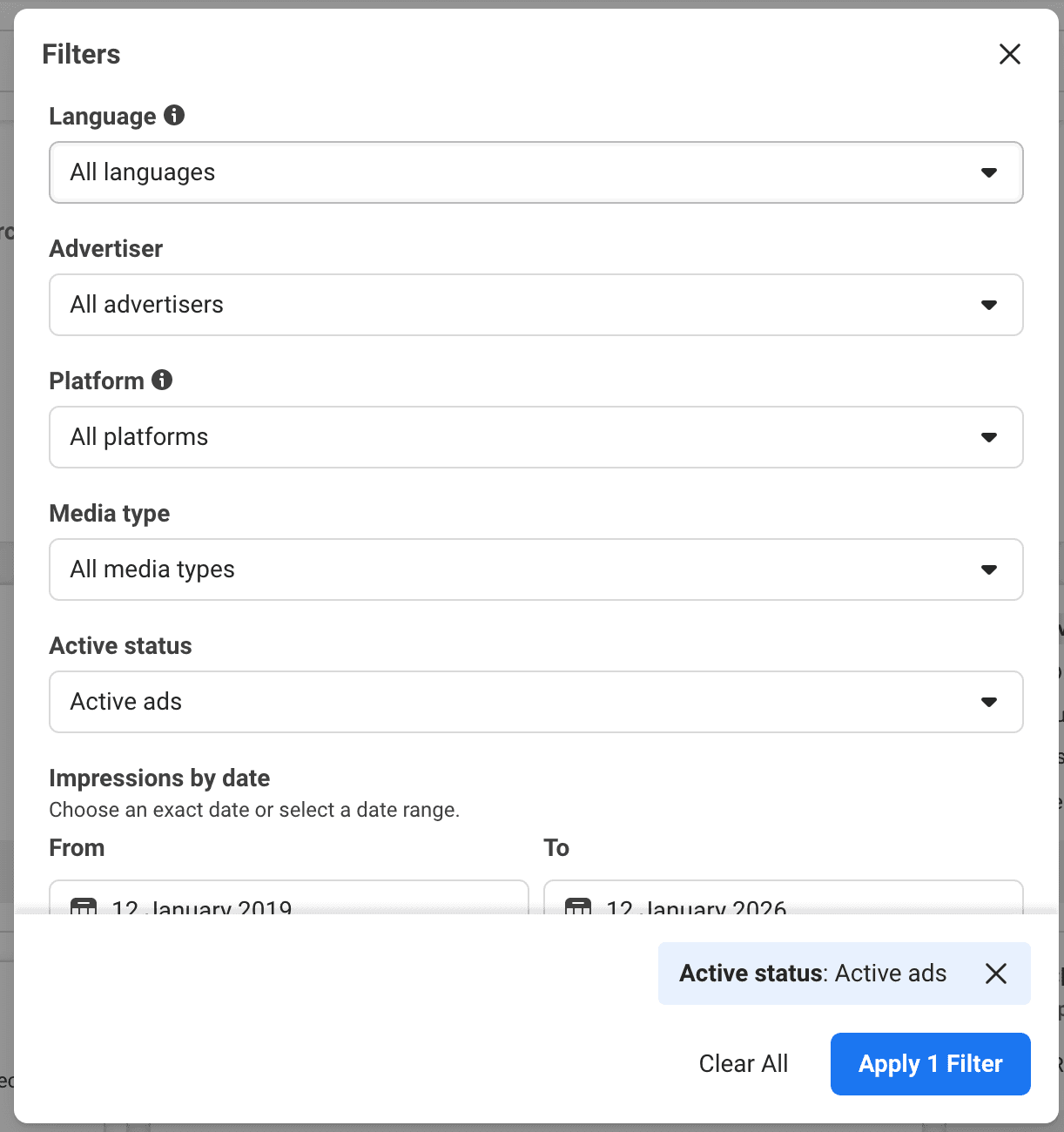
Gebruik het mediatypefilter om videoadvertenties van beeldadvertenties te scheiden. Pas het taalfilter toe om te focussen op advertenties die op een specifieke doelgroep zijn gericht.
Zorg dat de advertentiestatus op actief staat om te voorkomen dat je inactieve campagnes bekijkt.
Stap 4: Bekijk meerdere creatives onder één adverteerder
Scroll door alle actieve advertenties die onder dezelfde adverteerder staan vermeld. Behandel elke creative als onderdeel van een bredere campagne. Verschillen in beeldmateriaal, tekst of formaat duiden meestal op testen of opschalen in plaats van op afzonderlijke aanbiedingen.
Methode 3: Gesponsorde advertenties vinden via je Facebook-feed
Facebook toont gesponsorde advertenties rechtstreeks op het platform en markeert ze met een label 'Gesponsord'. Deze advertenties worden gemengd met reguliere content en verschijnen op verschillende plaatsingen.
Waar gesponsorde advertenties verschijnen:
Overzicht (News Feed) tijdens het scrollen door berichten
Stories tussen organische verhaalupdates
Reels tussen korte video's
Marketplace-vermeldingen naast producten
Wat er in je feed verschijnt is niet willekeurig, aangezien Facebook advertenties personaliseert op basis van hoe je het platform gebruikt en de websites waarmee je daarbuiten interacteert. Browsegedrag, videokijkgeschiedenis, paginabezoeken en eerdere klikken zijn allemaal van invloed op wat je ziet. Hierdoor kan dezelfde zoek- of scrollsessie er van account tot account heel anders uitzien.
Vanwege deze variatie werkt ontdekking via de feed het beste voor inspiratie. Het helpt je creatieve stijlen, hooks, formats en trends in berichtgeving op te merken. Het is geen betrouwbare methode voor onderzoek, validatie of concurrentieanalyse, omdat het geen context biedt over advertentie-uitgaven, looptijd of schaal.
Methode 4: Facebook-zoekfunctie en Paginatransparantie gebruiken
Facebook stelt je in staat om gesponsorde advertenties rechtstreeks binnen het platform te bekijken met behulp van zoek- en pagina-opties. Deze methode werkt het beste wanneer je het merk of bedrijf dat je wilt bekijken al kent.
Hoe je toegang krijgt tot advertenties via Facebook:
Zoek rechtstreeks naar een merknaam in de Facebook-zoekbalk
Open de bedrijfspagina vanuit de zoekresultaten
Klik op het gedeelte Paginatransparantie op de pagina
Selecteer Advertenties om alle actieve gesponsorde inhoud te bekijken
Deze weergave toont advertenties die momenteel live zijn en linkt direct naar hun plaatsingen. Dit maakt het handig om te bevestigen of een bedrijf actief adverteert en om creatives te bekijken die aan een enkele pagina zijn gekoppeld.
De beperkingen zijn aanzienlijk. Er zijn geen filters om de resultaten te verfijnen op formaat, taal of activiteit. Je kunt huidige advertenties niet vergelijken met eerdere campagnes of zien hoe creatives zijn geëvolueerd.
Er is ook geen inzicht in prestaties, uitgaven of schaalgedrag. Hierdoor werkt Paginatransparantie alleen voor snelle controles van individuele merken en niet voor breder onderzoek of concurrentieanalyse.
Methode 5: Advertenties bekijken waarop je eerder hebt geklikt
Facebook houdt een overzicht bij van advertenties waarmee je interactie hebt gehad in het gedeelte Advertentieactiviteit. Dit omvat gesponsorde advertenties waarop je hebt geklikt, die je hebt geliket of waarmee je interactie hebt gehad tijdens het browsen.
Om hier toegang toe te krijgen, open je je Facebook-instellingen en ga je naar Advertentieactiviteit. De lijst toont advertenties in de volgorde waarin je ermee hebt geïnteracteerd, samen met directe links terug naar de adverteerder en de bestemmingspagina.
Dit maakt het handig wanneer je wilt terugkeren naar een specifieke advertentie die je je herinnert van eerder. In plaats van te wachten tot de advertentie weer in je feed verschijnt, kun je deze opnieuw openen, de landingspagina opnieuw bezoeken of de adverteerder rechtstreeks vanuit deze lijst bekijken.
Dezelfde structuur bepaalt ook de beperkingen. Alleen advertenties waarmee je persoonlijk interactie hebt gehad, verschijnen hier; alles waar je langs bent gescrold zonder interactie, wordt uitgesloten. Er is geen mogelijkheid om advertenties van concurrenten te doorbladeren, campagnes te vergelijken of bredere patronen te observeren.
Hier zie je hoe elke methode verschilt:
Methode | Waar advertenties worden gevonden | Beste use case | Opmerkingen |
Methode 1: WinningHunter gebruiken | Gecentraliseerde advertentiedatabase | Trending advertenties, producten en concurrenten op schaal ontdekken | Gebouwd voor snelheid, structuur en georganiseerd onderzoek |
Methode 2: Facebook-advertentiebibliotheek | Meta's openbare advertentiedatabase | Verifiëren of specifieke merken actief adverteren | Toont alleen live advertenties, zonder prestatiecontext |
Methode 3: Facebook-feed | Overzicht (News Feed), Stories, Reels, Marketplace | Creatieve inspiratie en kennismaking met nieuwe formaten | Advertenties variëren op basis van gebruikersgedrag en interesses |
Methode 4: Paginatransparantie | Individuele Facebook-bedrijfspagina's | Actieve advertenties voor een bekend merk controleren | Beperkt tot weergaven op paginaniveau |
Methode 5: Advertentieactiviteit | Facebook-accountinstellingen | Advertenties herbekijken waarmee je eerder interactie hebt gehad | Weerspiegelt alleen de persoonlijke interactiegeschiedenis |
Waarom WinningHunter beter presteert dan traditionele Facebook-methoden?
Handmatig onderzoek via Facebook berust op gefragmenteerde stappen. Je schakelt tussen feeds, adverteerderspagina's, Paginatransparantie-secties en weergaven van de advertentiebibliotheek. Prestaties moeten worden afgeleid.
Advertenties worden opgeslagen als bladwijzer, screenshots worden bewaard en patronen worden handmatig bijgehouden. Het proces vertraagt nog verder zodra je meer dan een paar adverteerders tegelijk probeert te vergelijken.
Specifieke tools zoals WinningHunter veranderen de workflow door alles op één plek te centraliseren. Advertenties worden continu verzameld, gegroepeerd en bijgewerkt. In plaats van te wisselen van tabblad, filter, sorteer en beoordeel je binnen één enkele interface. Patronen worden sneller zichtbaar omdat creatives, adverteerders en activiteitssignalen al georganiseerd zijn.
Dit verschil bestaat omdat Facebook beperkt wat het laat zien, en native tools zich richten op transparantie, niet op analyse. Ze tonen actieve advertenties, maar vermijden het tonen van prestatiecontext, vergelijkingen of historische structuren. Externe tools omzeilen dit door signalen in te schatten, veranderingen in de loop van de tijd bij te houden en data zo te rangschikken dat deze systematisch kan worden beoordeeld.
Het voordeel is niet de toegang tot advertenties. Het is snelheid, structuur en de mogelijkheid om op schaal te werken. Wat via handmatige methoden uren kost, kan in enkele minuten worden beoordeeld wanneer advertenties, context en trends binnen één workflow zijn samengebracht.
Hoe combineer je WinningHunter met de Facebook-advertentiebibliotheek?
Een evenwichtige onderzoeksworkflow gebruikt beide tools waar ze het beste in zijn, zonder dat een van beide alles hoeft te doen.
Begin met WinningHunter om de markt snel te scannen. Gebruik het om trending advertenties, terugkerende producten en adverteerders die consistent in een niche verschijnen in kaart te brengen. Deze fase draait om het verkleinen van het veld en het identificeren van welke merken of creatives de aandacht waard zijn.
Zodra je specifieke adverteerders of advertenties op het oog hebt, schakel je over naar de Facebook-advertentiebibliotheek om ze te controleren. Zoek naar het merk of de pagina om te bevestigen of de advertenties momenteel actief zijn en bekijk hoe ze er rechtstreeks op Facebook of Instagram uitzien. Dit voegt transparantie toe en helpt verifiëren of de campagnes die je hebt gemarkeerd nog steeds lopen.
Focus je daarna op analyse in plaats van ontdekking. Bekijk creatives naast elkaar, let op hooks en invalshoeken in de tekst, en open landingspagina's om de aanbiedingsstructuur en positionering te beoordelen. Deze stap helpt om oppervlakkige ideeën te scheiden van advertenties die echt de moeite waard zijn om te testen.
Samen gebruikt houdt deze aanpak het onderzoek gegrond. De ene tool helpt je snel te handelen en georganiseerd te blijven, terwijl de andere de zichtbaarheid en context bevestigt voordat je tijd of budget investeert.
De juiste methode kiezen voor Facebook-advertentieonderzoek
Elke manier om advertenties te vinden beantwoordt een andere vraag. De native tools van Facebook laten zien wat er live en zichtbaar is. Ze zijn nuttig wanneer je bevestiging of context zoekt, maar ze schieten tekort zodra vergelijkingen of grote volumes om de hoek komen kijken.
Zodra onderzoek verandert in herhaling, stapelen de handmatige handelingen zich op. Dezelfde pagina's worden opnieuw gecontroleerd. Notities raken verspreid. Advertenties beginnen op elkaar te lijken. Dit is meestal het punt waarop structuur belangrijker wordt dan toegang. WinningHunter bestaat om die frictie te verminderen door advertenties, creatives en patronen op één plek te houden in plaats van over tientallen tabbladen en bladwijzers.
De meeste adverteerders volgen deze flow al, zelfs als ze deze niet expliciet benoemen. Eerst zoek je uit wat er draait. Vervolgens controleer je of het standhoudt bij een nadere inspectie. Pas daarna is testen zinvol. Wanneer onderzoek die volgorde volgt, vallen er minder ideeën halverwege af en bespaar je tijd die anders verloren gaat aan het najagen van advertenties die er interessant uitzagen, maar geen diepgang hadden.
Veelgestelde vragen
Wat is de snelste manier om gesponsorde advertenties op Facebook te vinden?
Scrollen door je feed of klikken op willekeurige pagina's werkt alleen als je naar een handvol advertenties kijkt. Het vertraagt snel zodra je volume of vergelijkingen nodig hebt. Tools zoals WinningHunter versnellen dit proces door actieve advertenties op één plek te verzamelen en je te laten filteren in plaats van te zoeken. De native tools van Facebook zijn nog steeds nuttig, maar ze zijn beter geschikt voor steekproeven dan voor snelle ontdekking.
Kan de Facebook-advertentiebibliotheek laten zien hoeveel een advertentie oplevert?
Nee. De Facebook-advertentiebibliotheek toont geen omzet, conversies of advertentie-uitgaven. Het bevestigt alleen dat een advertentie actief is en hoe deze op Meta-platforms verschijnt. Alles wat met prestaties te maken heeft, moet worden afgeleid door te kijken naar hoelang advertenties draaien, hoeveel variaties er bestaan en hoe aanbiedingen en landingspagina's buiten de bibliotheek zijn gestructureerd.
Zijn alle advertenties in de Facebook-advertentiebibliotheek winstgevend?
Absoluut niet. Veel advertenties verschijnen kortstondig tijdens het testen en verdwijnen zonder resultaat. Andere blijven actief om redenen die geen verband houden met directe verkopen, zoals merkbekendheid of retargeting. De Facebook-advertentiebibliotheek rangschikt of kwalificeert advertenties op geen enkele manier. Dat een advertentie actief is, betekent alleen dat deze loopt, niet dat deze werkt. Winstgevendheid moet worden beoordeeld aan de hand van patronen, herhaling en externe analyse.
Is het toegestaan om Facebook-advertenties van concurrenten te analyseren?
Ja. Facebook maakt gesponsorde advertenties bewust openbaar via tools zoals de Advertentiebibliotheek en Paginatransparantie. Het bekijken van advertenties van concurrenten voor onderzoek en inspiratie is een gebruikelijke praktijk. De grens ligt bij de manier waarop die informatie wordt gebruikt. Het bestuderen van teksten, formats en aanbiedingen is acceptabel. Het kopiëren van creatives of het verkeerd voorstellen van een merk is dat niet. Verantwoorde analyse richt zich op het begrijpen van strategieën, niet op het dupliceren van assets.